Iniciante
Para empresas que precisam entrar no digital com estrutura profissional.
- Site profissional em Wix
- Páginas institucionais
- Integração com WhatsApp
- Formulário de contato
- SEO básico
- Publicação e configuração inicial
Site, sistema e IA trabalhando juntos. A Winove monta a estrutura digital completa para sua empresa atrair, converter e crescer com previsibilidade.
O que você está buscando?
Presença Digital
Sites, landing pages e lojas que atraem e convertem visitantes em clientes.
Sistemas
CRM, propostas comerciais e gestão documental para sua operação escalar.
IA Especializada
Chatbot, automação de atendimento e inteligência artificial no seu negócio.
Consultoria ROTA
Diagnóstico, estratégia e implementação do seu posicionamento digital.
1.000+
Projetos entregues
10+
Anos de experiência
Nossos produtos
Sites, sistemas, IA e consultoria. soluções para cada estágio do crescimento digital.
Sites, comunicação e ferramentas para sua marca ser encontrada e converter.
Sites profissionais em Wix Studio e desenvolvimento personalizado. SEO técnico, arquitetura de conteúdo e performance otimizada para conversão.
Painel unificado com multi-atendentes, funil de vendas visual, chatbot e relatórios de atendimento para toda sua equipe.
Modelos profissionais, responsivos e com SEO configurado. Lance sua presença digital em dias.
5 GB SSD · SSL · Suporte técnico. Planos a partir de R$690/ano com tudo configurado.
E-mail com domínio próprio via Google Workspace ou Microsoft 365. Credibilidade desde o primeiro contato.
Atendimento autônomo 24/7 no WhatsApp com IA treinada no seu negócio. responde, qualifica e agenda.
Não encontrou o que precisa ou quer combinar soluções?
Falar com a equipe WinoveSoluções
Desde a presença digital até operações com IA. construímos com você.
Para empresas que precisam entrar no digital com estrutura profissional.
Para empresas que querem transformar o site em canal de geração de leads.
Para empresas que precisam de sistemas, lógica personalizada e IA.
Portfólio
De escritórios de advocacia a marcas globais de percussão. Veja alguns sites que estão no ar agora.
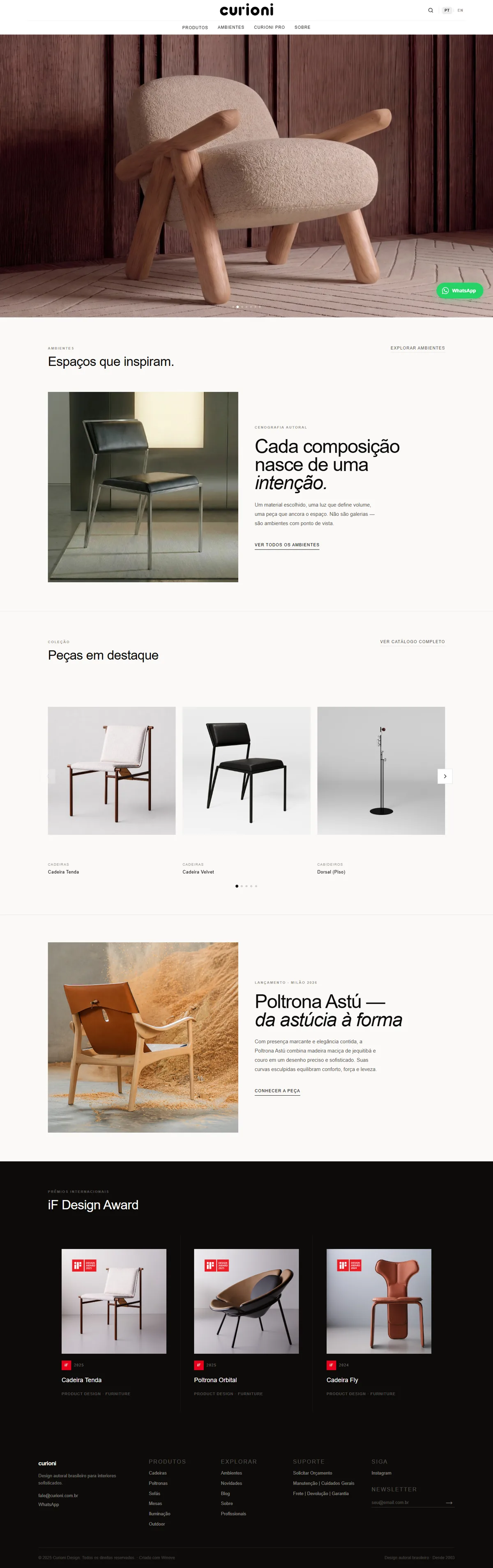
Curioni · Mobiliário autoral
Site bilíngue para a marca de mobiliário de alto padrão de Tiago Curioni, com catálogo por produto e por ambiente pensado para arquitetos.
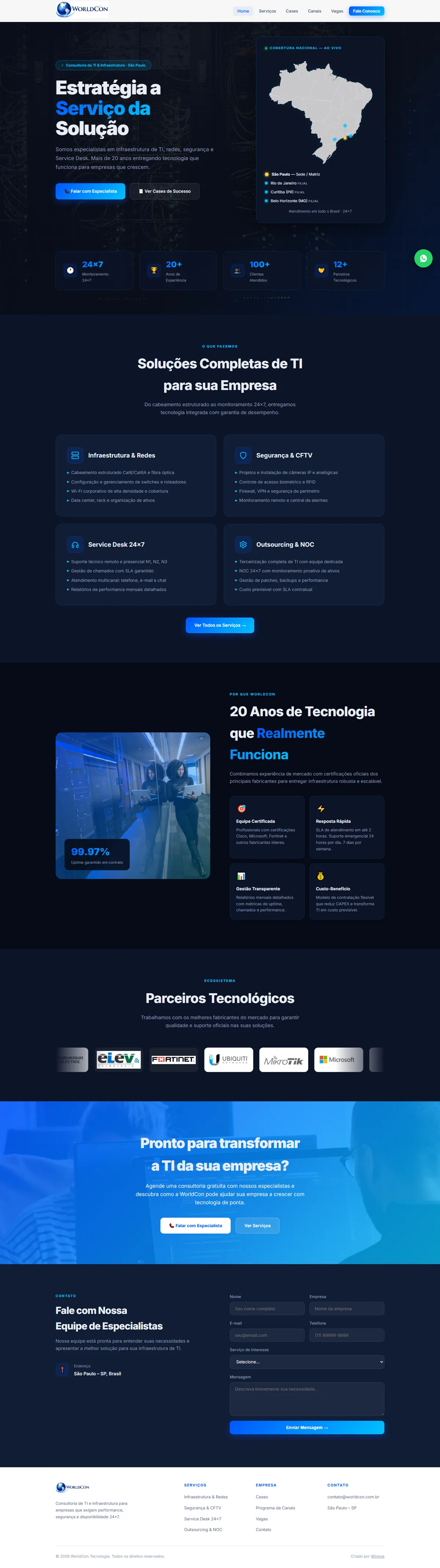
WorldCon Tecnologia · Consultoria de TI
Redesign do site de uma consultoria de TI e infraestrutura com mais de 20 anos de mercado, sede em São Paulo e atendimento em todo o Brasil.
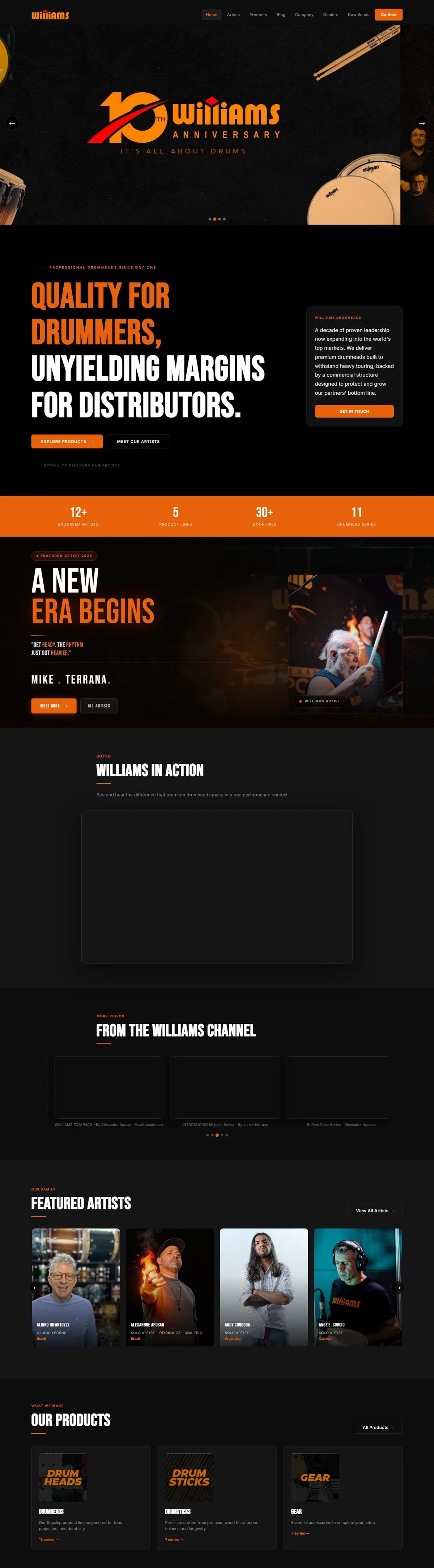
Williams Drumheads · Instrumentos musicais
Site em inglês para a marca de peles, baquetas e acessórios de percussão usados por artistas profissionais e distribuídos para vários países.
Processo
Entendemos o momento do seu negócio e a necessidade real por trás do projeto.
Definimos a melhor solução entre site, automação, CRM, IA e integrações.
Desenvolvemos e colocamos tudo em operação com agilidade e qualidade.
Acompanhamos crescimento, melhorias e expansão da sua estrutura digital.
Diferenciais
Parceiro oficial de ecossistemas líderes como o Wix Studio.
Wix, automação, IA, APIs e infraestrutura sob o mesmo teto.
Projetos pensados para gerar resultado real, não apenas bom design.
Acompanhamos e evoluímos a solução com você após a entrega.
Chat WhatsApp
Atendimento multiusuário, automações, chatbot com IA e CRM. tudo integrado ao seu WhatsApp.
Vários atendentes operando simultâneamente, com filas, permissões e auditoria.
Fluxos automáticos por palavra-chave, horário e qualificação de leads.
Integração com ChatGPT, Claude e Gemini para respostas e atendimento inteligente.
Todas as conversas organizadas por contato, atendente e etapa do funil.
Gerencie leads, tarefas e oportunidades diretamente no WhatsApp.
Operação estável, escalável e profissional para empresas de qualquer porte.
Templates
Templates profissionais em Wix Studio, com design moderno e estrutura otimizada para conversão.
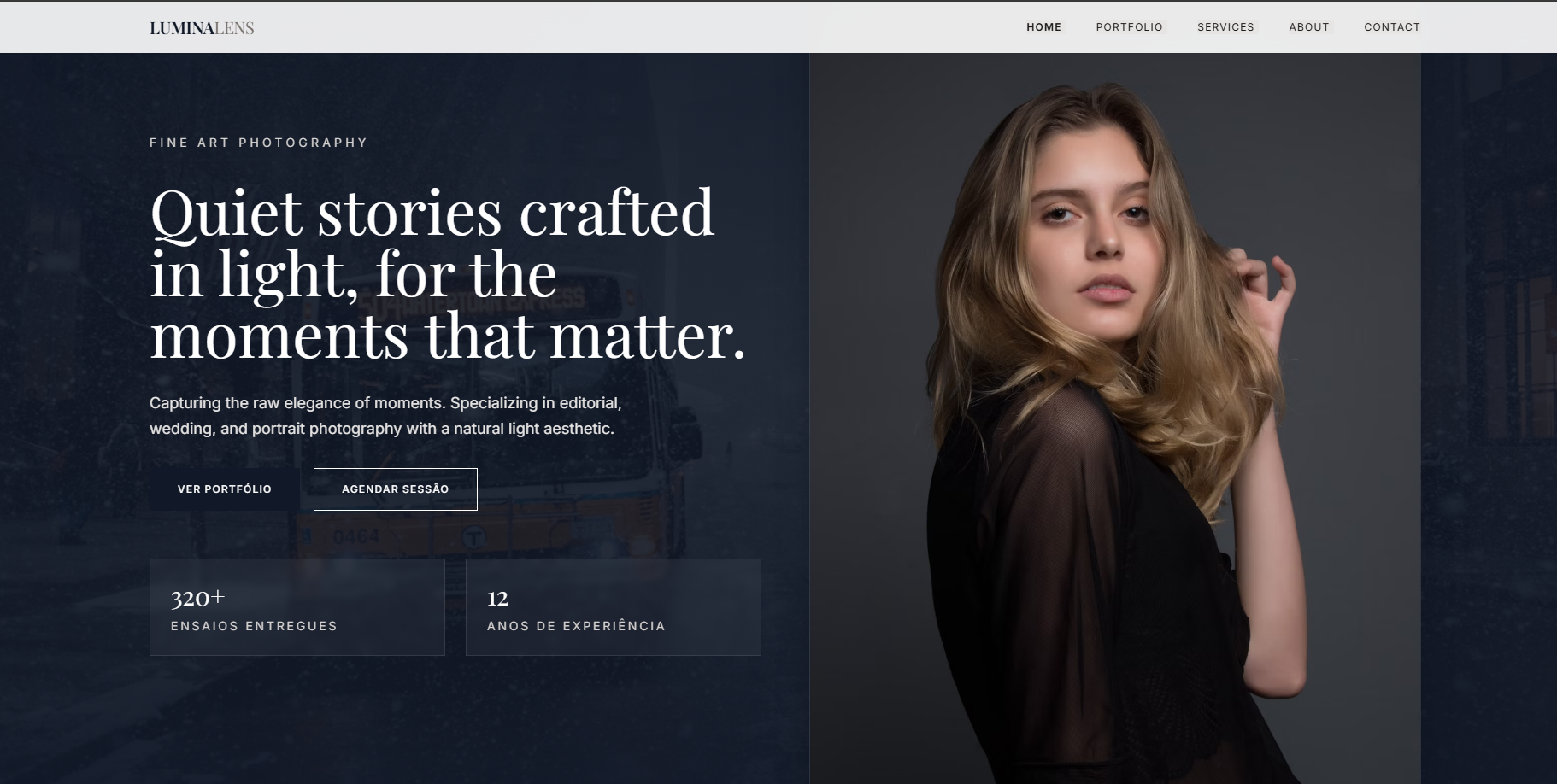
Template completo para fotógrafos profissionais com painel de administração embutido. Destaque visual, agilidade no agendamento e autonomia para edição.
Depoimentos
"Serviço altamente profissional. O Fernando é muito competente e atencioso. Fizemos uma evolução significativa em nosso website feito no Wix Studio e vamos seguir trabalhando com a Winove."
ProART
Web design avançado
abr. 2025
"Tudo impecável. Amamos o processo e o resultado."
Larissa
Web design avançado
dez. 2024
"Design impecável, profissionais que entendem o briefing e entregam além das expectativas. Recomendo e farei novos jobs com a Winove."
Fernando Moraes
Web design avançado
ago. 2024
